Domain paej.de kaufen?
Wir ziehen mit dem Projekt
paej.de um.
Sind Sie am Kauf der Domain
paej.de interessiert?
domain@kv-gmbh.de · 0541-91531010
Domain paej.de kaufen?
Wie kann man die Farbeinstellungen in Windows bearbeiten?
Um die Farbeinstellungen in Windows zu bearbeiten, klicken Sie mit der rechten Maustaste auf den Desktop und wählen Sie "Anpassen". Klicken Sie dann auf "Farben" und Sie können die Hintergrundfarbe, Fensterfarben und Akzentfarben anpassen. Sie können auch den Dunkelmodus aktivieren oder benutzerdefinierte Farben auswählen. **
Wie kann man die Mausempfindlichkeit durch Farbeinstellungen anpassen?
Die Mausempfindlichkeit kann durch Farbeinstellungen nicht direkt angepasst werden. Die Farbeinstellungen betreffen in der Regel die Darstellung auf dem Bildschirm und haben keinen Einfluss auf die Empfindlichkeit der Maus. Um die Mausempfindlichkeit anzupassen, muss man in den Einstellungen des Betriebssystems oder der Maussoftware nach entsprechenden Optionen suchen. Dort kann man die Empfindlichkeit in der Regel über einen Schieberegler oder eine numerische Eingabe anpassen. **


Ähnliche Suchbegriffe für Farbeinstellungen
Top-Angebote
Produkte zum Begriff Farbeinstellungen:
-
Schulbedarf Organizer Büro Transparent GelbSCHREIBWERKZEUG-ORGANIZER – GELB Ein praktischer und ästhetischer Organizer für Stifte und andere Schreibtischutensilien ist ein unersetzliches Ausstattungsstück für jeden Arbeitsplatz – sowohl im Büro als auch am heimischen Schreibtisch oder in der Lernecke des Studenten. Dank seines durchdachten Designs verbindet es Funktionalität mit moderner Optik und wird so nicht nur zum Ordnungshelfer, sondern auch zum dekorativen Element. Hergestellt aus leichtem, aber dennoch stabilem Kunststoff in einer auffälligen, transparenten gelben Farbe, die lebendige, belebende Akzente in den Raum bringt. Diese Farbgebung belebt nicht nur den Innenraum, sondern erleichtert auch die Suche nach den benötigten Accessoires. Der Organizer ist mit mehreren Fächern unterschiedlicher Größe ausgestattet, was ein einfaches und intuitives Sortieren verschiedener Accessoires ermöglicht – von Stiften und Bleistiften über Marker und Lineale bis hin zu kleinen Accessoires wie Radiergummis, Büroklammern oder Scheren. Durch seine kompakten Abmessungen findet er auch auf kleinen Arbeitsflächen problemlos Platz, ohne wertvollen Platz einzunehmen, sorgt für Ordnung und bietet einfachen Zugriff auf alle benötigten Werkzeuge. SPEZIFIKATION: Abmessungen: 12,5 × 12 cm Farbe: gelb (transparent) Anzahl der Fächer: Mehrfachaufteilung mit Mittelteil Material: Kunststoff INHALT DES KITS: Schreibtisch-Organizer5,37 €*Versand: 5,90 €Sichere Weiterleitung zum Anbieter
-
Lernspielzeug – LiteraturakademieLernspielzeug – LiteraturakademieProduktsicherheit (Lieferantenangaben)Sicherheits- und Anwendungshinweise des Lieferanten: 1. Für Kinder ab 3 Jahren bestimmt. 2. Unter Aufsicht von Erwachsenen verwenden. 3. Nicht verschlucken. Kleinteile können eine Erstickungsgefahr darstellen. 4. Nicht für andere als die vorgesehenen Zwecke verwenden; nur gemäß Anleitung benutzen. 5. Trocken und fern von Wärmequellen aufbewahren. 6. Der Marker enthält Tinte, die sich von bestimmten Oberflächen möglicherweise nur schwer entfernen lässt.3,30 €*Versand: 8,42 €Sichere Weiterleitung zum Anbieter
-
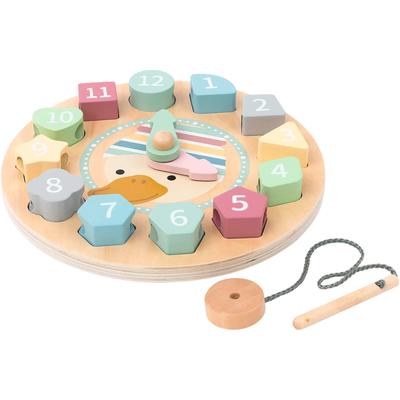
Lernspielzeug STERNTALER "Edda Lernuhr Fädelspiel", bunt, Lernspielzeug, KinderØ:22cm, Holz, Ø:22cmDie Lernuhr aus Holz Ente Edda ist ein 14-teiliges Spielzeug, das speziell entwickelt wurde, um die Hand-Augen-Koordination bei Kindern zu fördern. Die Lernuhr Ente Edda unterstützt den Nachwuchs dabei, spielerisch das Lernen von Uhrzeiten zu...17,99 €*Versand: 5,95 €Sichere Weiterleitung zum Anbieter



-
Wie kann ich die Farbeinstellungen meiner Grafikkarte ändern?
Um die Farbeinstellungen deiner Grafikkarte zu ändern, kannst du normalerweise die Einstellungen über die Grafikkartensoftware öffnen. Suche nach einem Programm wie "NVIDIA Control Panel" oder "AMD Radeon Settings" und öffne es. Dort findest du Optionen zur Anpassung der Farbsättigung, des Kontrasts und anderer Farbeinstellungen. **
-
Wie kann man die Farbeinstellungen der Roccat Isku Tastatur anpassen?
Um die Farbeinstellungen der Roccat Isku Tastatur anzupassen, kannst du die Roccat Swarm Software verwenden. Diese ermöglicht es dir, die Beleuchtung der Tastatur individuell anzupassen, indem du Farben auswählst oder eigene Farbprofile erstellst. Du kannst auch verschiedene Beleuchtungseffekte einstellen, wie zum Beispiel pulsierende oder sich verändernde Farben. **
-
Wie kann ich die Farbeinstellungen des Samsung C24FG73 Monitors anpassen?
Um die Farbeinstellungen des Samsung C24FG73 Monitors anzupassen, können Sie das OSD (On-Screen Display) verwenden. Drücken Sie die Menütaste auf dem Monitor, um das OSD-Menü aufzurufen. Navigieren Sie dann zu den Farbeinstellungen und passen Sie die Helligkeit, den Kontrast, die Farbtemperatur und andere Optionen nach Ihren Vorlieben an. **
-
Gibt es eine Möglichkeit, die Farbeinstellungen von Windows 10 zurückzusetzen?
Ja, es gibt eine Möglichkeit, die Farbeinstellungen von Windows 10 zurückzusetzen. Gehen Sie dazu zu den "Einstellungen" und wählen Sie "Personalisierung" aus. Klicken Sie dann auf "Farben" und scrollen Sie nach unten, um die Option "Standard" auszuwählen. Dadurch werden die Farbeinstellungen auf die Standardeinstellungen von Windows 10 zurückgesetzt. **


Wie kann ich die Farbeinstellungen auf meinem Nvidia-Desktop ändern?
Um die Farbeinstellungen auf Ihrem Nvidia-Desktop zu ändern, können Sie die Nvidia Systemsteuerung öffnen. Klicken Sie mit der rechten Maustaste auf den Desktop und wählen Sie "Nvidia Systemsteuerung" aus dem Kontextmenü. In der Systemsteuerung können Sie dann die Farbeinstellungen anpassen, indem Sie auf "Anzeige" und dann auf "Farbeinstellungen" klicken. **
Wie kann ich die Farbeinstellungen der Razer Ornata Chroma Tastatur ändern?
Um die Farbeinstellungen der Razer Ornata Chroma Tastatur zu ändern, musst du die Razer Synapse Software herunterladen und installieren. Öffne dann die Software und wähle die Ornata Chroma Tastatur aus. Dort kannst du verschiedene Farbeffekte auswählen, die Helligkeit anpassen und individuelle Farben für jede Taste festlegen. Sobald du mit den Einstellungen zufrieden bist, werden sie automatisch auf deine Tastatur übertragen. **
Top-Angebote
Produkte zum Begriff Farbeinstellungen:
-
Schulbedarf Organizer Büro Transparent GrünSCHREIBWERKZEUG-ORGANIZER – GRÜN Ein praktischer und ästhetischer Organizer für Stifte und andere Schreibtischutensilien ist ein unersetzliches Ausstattungsstück für jeden Arbeitsplatz – sowohl im Büro als auch am heimischen Schreibtisch oder in der Lernecke des Studenten. Dank seines durchdachten Designs verbindet es Funktionalität mit moderner Optik und wird so nicht nur zum Ordnungshelfer, sondern auch zum dekorativen Element. Hergestellt aus leichtem, aber dennoch stabilem Kunststoff in einer auffälligen, transparenten Grünfarbe, die dem Raum einen frischen und natürlichen Akzent verleiht. Diese Farbgebung belebt nicht nur den Innenraum, sondern erleichtert auch die Suche nach den benötigten Accessoires. Der Organizer ist mit mehreren Fächern unterschiedlicher Größe ausgestattet, was ein einfaches und intuitives Sortieren verschiedener Accessoires ermöglicht – von Stiften und Bleistiften über Marker und Lineale bis hin zu kleinen Accessoires wie Radiergummis, Büroklammern oder Scheren. Durch seine kompakten Abmessungen findet er auch auf kleinen Arbeitsflächen problemlos Platz, ohne wertvollen Platz einzunehmen, sorgt für Ordnung und bietet einfachen Zugriff auf alle benötigten Werkzeuge. SPEZIFIKATION: Abmessungen: 12,5 × 12 cm Farbe: grün (transparent) Anzahl der Fächer: Mehrfachaufteilung mit Mittelteil Material: Kunststoff INHALT DES KITS: Schreibtisch-Organizer5,37 €*Versand: 5,90 €Sichere Weiterleitung zum Anbieter
-
Schulbedarf Organizer Büro Transparent WeißSCHREIBWERKZEUG-ORGANIZER – WEISS Ein praktischer und ästhetischer Organizer für Stifte und andere Schreibtischutensilien ist ein unersetzliches Ausstattungsstück für jeden Arbeitsplatz – sowohl im Büro als auch am heimischen Schreibtisch oder in der Lernecke des Studenten. Dank seines durchdachten Designs verbindet es Funktionalität mit moderner Optik und wird so nicht nur zum Ordnungshelfer, sondern auch zum dekorativen Element. Hergestellt aus leichtem, aber dennoch stabilem Kunststoff in einem auffälligen, transparenten Weiß, das lebendige, belebende Akzente in den Raum bringt. Diese Farbgebung belebt nicht nur den Innenraum, sondern erleichtert auch die Suche nach den benötigten Accessoires. Der Organizer ist mit mehreren Fächern unterschiedlicher Größe ausgestattet, was ein einfaches und intuitives Sortieren verschiedener Accessoires ermöglicht – von Stiften und Bleistiften über Marker und Lineale bis hin zu kleinen Accessoires wie Radiergummis, Büroklammern oder Scheren. Durch seine kompakten Abmessungen findet er auch auf kleinen Arbeitsflächen problemlos Platz, ohne wertvollen Platz einzunehmen, sorgt für Ordnung und bietet einfachen Zugriff auf alle benötigten Werkzeuge. SPEZIFIKATION: Abmessungen: 12,5 × 12 cm Farbe: weiß (transparent) Anzahl der Fächer: Mehrfachaufteilung mit Mittelteil Material: Kunststoff INHALT DES KITS: Schreibtisch-Organizer5,37 €*Versand: 5,90 €Sichere Weiterleitung zum Anbieter
-
Schulbedarf Organizer Büro Transparent GelbSCHREIBWERKZEUG-ORGANIZER – GELB Ein praktischer und ästhetischer Organizer für Stifte und andere Schreibtischutensilien ist ein unersetzliches Ausstattungsstück für jeden Arbeitsplatz – sowohl im Büro als auch am heimischen Schreibtisch oder in der Lernecke des Studenten. Dank seines durchdachten Designs verbindet es Funktionalität mit moderner Optik und wird so nicht nur zum Ordnungshelfer, sondern auch zum dekorativen Element. Hergestellt aus leichtem, aber dennoch stabilem Kunststoff in einer auffälligen, transparenten gelben Farbe, die lebendige, belebende Akzente in den Raum bringt. Diese Farbgebung belebt nicht nur den Innenraum, sondern erleichtert auch die Suche nach den benötigten Accessoires. Der Organizer ist mit mehreren Fächern unterschiedlicher Größe ausgestattet, was ein einfaches und intuitives Sortieren verschiedener Accessoires ermöglicht – von Stiften und Bleistiften über Marker und Lineale bis hin zu kleinen Accessoires wie Radiergummis, Büroklammern oder Scheren. Durch seine kompakten Abmessungen findet er auch auf kleinen Arbeitsflächen problemlos Platz, ohne wertvollen Platz einzunehmen, sorgt für Ordnung und bietet einfachen Zugriff auf alle benötigten Werkzeuge. SPEZIFIKATION: Abmessungen: 12,5 × 12 cm Farbe: gelb (transparent) Anzahl der Fächer: Mehrfachaufteilung mit Mittelteil Material: Kunststoff INHALT DES KITS: Schreibtisch-Organizer5,37 €*Versand: 5,90 €Sichere Weiterleitung zum Anbieter
-
Lernspielzeug – LiteraturakademieLernspielzeug – LiteraturakademieProduktsicherheit (Lieferantenangaben)Sicherheits- und Anwendungshinweise des Lieferanten: 1. Für Kinder ab 3 Jahren bestimmt. 2. Unter Aufsicht von Erwachsenen verwenden. 3. Nicht verschlucken. Kleinteile können eine Erstickungsgefahr darstellen. 4. Nicht für andere als die vorgesehenen Zwecke verwenden; nur gemäß Anleitung benutzen. 5. Trocken und fern von Wärmequellen aufbewahren. 6. Der Marker enthält Tinte, die sich von bestimmten Oberflächen möglicherweise nur schwer entfernen lässt.3,30 €*Versand: 8,42 €Sichere Weiterleitung zum Anbieter
-
Wie kann man die Farbeinstellungen in Windows bearbeiten?
Um die Farbeinstellungen in Windows zu bearbeiten, klicken Sie mit der rechten Maustaste auf den Desktop und wählen Sie "Anpassen". Klicken Sie dann auf "Farben" und Sie können die Hintergrundfarbe, Fensterfarben und Akzentfarben anpassen. Sie können auch den Dunkelmodus aktivieren oder benutzerdefinierte Farben auswählen. **
-
Wie kann man die Mausempfindlichkeit durch Farbeinstellungen anpassen?
Die Mausempfindlichkeit kann durch Farbeinstellungen nicht direkt angepasst werden. Die Farbeinstellungen betreffen in der Regel die Darstellung auf dem Bildschirm und haben keinen Einfluss auf die Empfindlichkeit der Maus. Um die Mausempfindlichkeit anzupassen, muss man in den Einstellungen des Betriebssystems oder der Maussoftware nach entsprechenden Optionen suchen. Dort kann man die Empfindlichkeit in der Regel über einen Schieberegler oder eine numerische Eingabe anpassen. **
-
Wie kann ich die Farbeinstellungen meiner Grafikkarte ändern?
Um die Farbeinstellungen deiner Grafikkarte zu ändern, kannst du normalerweise die Einstellungen über die Grafikkartensoftware öffnen. Suche nach einem Programm wie "NVIDIA Control Panel" oder "AMD Radeon Settings" und öffne es. Dort findest du Optionen zur Anpassung der Farbsättigung, des Kontrasts und anderer Farbeinstellungen. **
-
Wie kann man die Farbeinstellungen der Roccat Isku Tastatur anpassen?
Um die Farbeinstellungen der Roccat Isku Tastatur anzupassen, kannst du die Roccat Swarm Software verwenden. Diese ermöglicht es dir, die Beleuchtung der Tastatur individuell anzupassen, indem du Farben auswählst oder eigene Farbprofile erstellst. Du kannst auch verschiedene Beleuchtungseffekte einstellen, wie zum Beispiel pulsierende oder sich verändernde Farben. **
Ähnliche Suchbegriffe für Farbeinstellungen
-
Lernspielzeug STERNTALER "Edda Lernuhr Fädelspiel", bunt, Lernspielzeug, KinderØ:22cm, Holz, Ø:22cmDie Lernuhr aus Holz Ente Edda ist ein 14-teiliges Spielzeug, das speziell entwickelt wurde, um die Hand-Augen-Koordination bei Kindern zu fördern. Die Lernuhr Ente Edda unterstützt den Nachwuchs dabei, spielerisch das Lernen von Uhrzeiten zu...17,99 €*Versand: 5,95 €Sichere Weiterleitung zum Anbieter
-
Lernspielzeug Interaktiver Multifunktionswürfel 8in1PÄDAGOGISCHES SPIELZEUG INTERAKTIVER WÜRFEL WEISHEITWÜRFEL 8IN1 Der Lernwürfel Wisdom Cube ist ein interaktives Spielzeug für die jüngsten Kinder, die spielerisch etwas über die Welt lernen. Es bietet bis zu 8 verschiedene Funktionen, die die Sinne des Kleinkindes ansprechen und seine motorische, kognitive und emotionale Entwicklung unterstützen. Das Spielzeug wurde in Form eines Würfels mit unterschiedlichen Aktivitäten auf jeder Seite gestaltet, was viele Stunden abwechslungsreichen Spielspaß garantiert. Zu den verfügbaren Attraktionen gehören: eine Autofahrsimulation, ein Whac-A-Mole-Spiel, ein Klavier, eine Uhr, ein Telefon, Formerkennung, Trommeln und ein Angelspiel. All dies wird von farbenfrohen Grafiken, Sound- und Lichteffekten begleitet, die die Neugier des Kindes weiter anregen. Hergestellt aus strapazierfähigem, sicherem Material, beständig gegen intensives Spielen. Perfekt für Kinder ab 18 Monaten – sowohl zu Hause als auch auf Reisen. Dank seiner kompakten Form und vielen Funktionen in einem Spielzeug eignet sich der Würfel auch als praktisches Geschenk. SPEZIFIKATION: • Features: 8 interaktive Panels (Lenkrad, Angeln, Klavier, Telefon, Uhr, Trommeln, Formen, Whac-A-Mole)• Stromversorgung: 3 x AA 1,5 V (nicht im Lieferumfang enthalten)• Material: Kunststoff• Verpackungsmaße: 21 cm x 20 cm x 19,5 cm SET-INHALT: • 8in1 interaktiver Lernwürfel• Angelrute und Fisch• Sortierblöcke• Geschenkverpackung25,90 €*Versand: 5,90 €Sichere Weiterleitung zum Anbieter
-
Wie kann ich die Farbeinstellungen des Samsung C24FG73 Monitors anpassen?
Um die Farbeinstellungen des Samsung C24FG73 Monitors anzupassen, können Sie das OSD (On-Screen Display) verwenden. Drücken Sie die Menütaste auf dem Monitor, um das OSD-Menü aufzurufen. Navigieren Sie dann zu den Farbeinstellungen und passen Sie die Helligkeit, den Kontrast, die Farbtemperatur und andere Optionen nach Ihren Vorlieben an. **
-
Gibt es eine Möglichkeit, die Farbeinstellungen von Windows 10 zurückzusetzen?
Ja, es gibt eine Möglichkeit, die Farbeinstellungen von Windows 10 zurückzusetzen. Gehen Sie dazu zu den "Einstellungen" und wählen Sie "Personalisierung" aus. Klicken Sie dann auf "Farben" und scrollen Sie nach unten, um die Option "Standard" auszuwählen. Dadurch werden die Farbeinstellungen auf die Standardeinstellungen von Windows 10 zurückgesetzt. **
-
Wie kann ich die Farbeinstellungen auf meinem Nvidia-Desktop ändern?
Um die Farbeinstellungen auf Ihrem Nvidia-Desktop zu ändern, können Sie die Nvidia Systemsteuerung öffnen. Klicken Sie mit der rechten Maustaste auf den Desktop und wählen Sie "Nvidia Systemsteuerung" aus dem Kontextmenü. In der Systemsteuerung können Sie dann die Farbeinstellungen anpassen, indem Sie auf "Anzeige" und dann auf "Farbeinstellungen" klicken. **
-
Wie kann ich die Farbeinstellungen der Razer Ornata Chroma Tastatur ändern?
Um die Farbeinstellungen der Razer Ornata Chroma Tastatur zu ändern, musst du die Razer Synapse Software herunterladen und installieren. Öffne dann die Software und wähle die Ornata Chroma Tastatur aus. Dort kannst du verschiedene Farbeffekte auswählen, die Helligkeit anpassen und individuelle Farben für jede Taste festlegen. Sobald du mit den Einstellungen zufrieden bist, werden sie automatisch auf deine Tastatur übertragen. **
* Alle Preise verstehen sich inklusive der gesetzlichen Mehrwertsteuer und ggf. zuzüglich Versandkosten. Die Angebotsinformationen basieren auf den Angaben des jeweiligen Shops und werden über automatisierte Prozesse aktualisiert. Eine Aktualisierung in Echtzeit findet nicht statt, so dass es im Einzelfall zu Abweichungen kommen kann. ** Hinweis: Teile dieses Inhalts wurden von KI erstellt.